5060 AI 제미나이 활용법
어제 ChatGPT 활용법에 이어, 오늘은 구글이 만든 AI 비서 제미나이를 소개합니다. 60대인 제가 직접 사용해본 경험을 바탕으로, 처음 시작하는 분들도 쉽게 따라할 수 있도록 스마트폰과 컴퓨터 사용법을 모두 담았습니다. 끝까지 잘 따라하시면 여러분의 인생에 활동 무대가 훨씬 넓어지리라 확신합니다.
제미나이가 뭔가요?
1-1. 제미나이 소개
제미나이(Gemini)는 구글에서 만든 무료 AI 대화 비서입니다. 질문을 하면 사람처럼 대답해주고, 필요한 정보를 찾아주며, 글쓰기도 도와줍니다. 인터넷만 연결되어 있으면 컴퓨터와 스마트폰 모두에서 무료로 사용할 수 있습니다.
1-2. ChatGPT와 뭐가 다를까?
어제 소개해드린 ChatGPT와 비슷하지만, 제미나이만의 특별한 장점이 있습니다.
| 구분 | 제미나이 | ChatGPT |
|---|---|---|
| 만든 회사 | 구글 | OpenAI |
| 가격 | 무료 | 무료 (유료 버전 있음) |
| 구글 서비스 연동 | Gmail, 구글맵, 유튜브 자동 연동 | 별도 연동 필요 |
| 실시간 정보 | 인터넷 검색 자동 연결 | 유료 버전에서 가능 |
| 이미지 분석 | 사진 속 글자 읽기, 물건 찾기 가능 | 유료 버전에서 가능 |
1-3. 제미나이만의 3가지 강점
강점 1. 구글 서비스와 완벽 연동
Gmail에서 이메일 찾기, 구글맵으로 길 찾기, 유튜브 영상 검색까지 자동으로 해줍니다. 예를 들어 "내 Gmail에서 병원 예약 메일 찾아줘"라고 하면 바로 찾아줍니다.
강점 2. 실시간 최신 정보 검색
인터넷 검색 기능이 기본으로 연결되어 있어서 "오늘 날씨", "지금 환율", "최신 뉴스" 같은 질문에 즉시 답변합니다.
강점 3. 이미지 분석 능력
약 봉지 사진을 찍어서 "이 약은 어떻게 먹나요?" 물어보면 설명해주고, 꽃 사진을 찍으면 이름을 알려줍니다. 안내문이나 메뉴판 사진도 읽어줍니다.
[컴퓨터편] PC로 제미나이 시작하기
2-1. 제미나이 웹사이트 접속하기
Step 1. 인터넷 브라우저(크롬, 엣지 등)를 엽니다.
Step 2. 검색창에 '제미나이' 또는 'Gemini'를 입력하고 검색합니다.


Step 3. 검색 결과에서 'Gemini - Google'이라고 쓰여 있는 링크를 클릭합니다.
Tip: 구글 로고가 있는 공식 사이트인지 확인하세요. 주소는 gemini.google.com입니다.
[
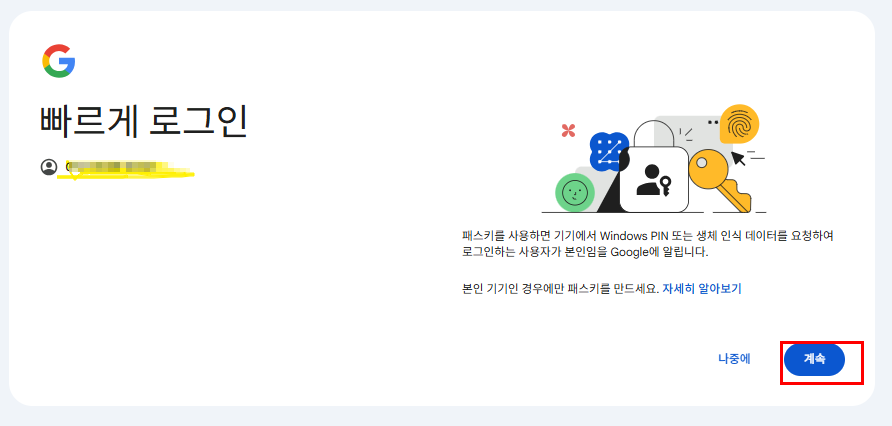
2-2. 구글 계정으로 로그인하기
제미나이는 구글 계정(Gmail)으로 로그인합니다. 이미 유튜브나 Gmail을 사용하고 계시다면 그 계정으로 바로 로그인하시면 됩니다.
Step 1. '로그인' 버튼을 클릭합니다.
[

Step 2. 구글 계정(이메일 주소)을 입력하고 '다음'을 클릭합니다.
구글 계정대신 전화번호를 입력해도 됩니다.
Step 3. 비밀번호를 입력하고 '로그인'을 클릭합니다.
2-3. 구글 계정 만들기 (계정이 없다면)
구글 계정이 없으시다면 5분이면 만들 수 있습니다. 걱정하지 마세요!
Step 1. 로그인 화면에서 '계정 만들기'를 클릭합니다.
[

Step 2. '본인 계정'을 선택합니다.
Step 3. 성과 이름, 생년월일을 입력합니다.
Step 5. 원하는 Gmail 주소를 만듭니다. (예: hongkildong123@gmail.com)
Tip: 이미 사용 중인 주소는 사용할 수 없다고 나옵니다. 숫자를 추가해서 다시 시도해보세요.
Step 6. 비밀번호를 만듭니다. 8자 이상, 영문과 숫자를 섞어서 만드세요.
Step 7. 휴대폰 번호를 입력합니다. (본인 확인용)
Step 8. 휴대폰으로 받은 인증번호를 입력합니다.
Step 9. 약관에 동의하고 '계정 만들기'를 클릭합니다.
중요: 만든 이메일 주소와 비밀번호는 꼭 메모해두세요! 나중에 다시 로그인할 때 필요합니다.
2-4. 제미나이 첫 화면 둘러보기

로그인에 성공하면 깨끗한 대화 화면이 나타납니다. 화면 하단에 "제미나이에게 메시지 보내기"라는 입력창이 보입니다. 여기에 질문을 입력하시면 됩니다.
2-5. 첫 질문 해보기
이제 첫 질문을 해볼까요? 간단한 것부터 시작해봅시다.
Step 1. 입력창을 클릭합니다.
Step 2. 질문을 입력합니다. 예: "오늘 날씨 어때?"
Step 3. 키보드의 Enter 키를 누르거나 전송 버튼(2.5Flash 옆 화살표)을 클릭합니다.
Step 4. 잠시 기다리면 제미나이가 답변을 보여줍니다!
저는 핸드폰에대한 궁금한 점을 물어봤습니다.


[스마트폰편] 핸드폰으로 제미나이 시작하기 (강력 추천!)
스마트폰으로 사용하면 음성으로 질문할 수 있어서 타이핑이 어려운 분들께 특히 좋습니다!
3-1. 안드로이드폰에서 앱 설치하기
Step 1. 스마트폰에서 플레이스토어 앱을 엽니다. (다채로운 삼각형 모양 아이콘)
Step 2. 위쪽 검색창에 "Gemini" 또는 "제미나이"를 입력합니다.
Step 3. 검색 결과에서 Google LLC가 만든 Gemini 앱을 찾습니다.
Step 4. '설치' 버튼을 누릅니다.
Step 5. 설치가 완료되면 '열기' 버튼을 누릅니다.
3-2. 아이폰에서 앱 설치하기
Step 1. 아이폰에서 App Store 앱을 엽니다. (파란색 A 모양 아이콘)
Step 2. 하단의 '검색' 탭을 누릅니다.
Step 3. 검색창에 "Gemini"를 입력합니다.
Step 4. Google LLC의 Gemini 앱을 찾아 '받기' 버튼을 누릅니다.
Step 5. Face ID 또는 비밀번호로 인증합니다.
Step 6. 다운로드가 완료되면 '열기'를 누릅니다.
3-3. 앱 설치 후 로그인하기
Step 1. 앱을 처음 열면 환영 화면이 나타납니다. '시작하기' 또는 '로그인' 버튼을 누릅니다.
Step 2. 구글 계정을 선택합니다. (스마트폰에 이미 Gmail이 설정되어 있다면 자동으로 나타납니다)
Step 3. 마이크 권한을 허용합니다. (음성 질문을 위해 필요합니다)
Tip: 마이크 권한을 허용해야 음성으로 질문할 수 있습니다. '허용' 버튼을 꼭 눌러주세요!
3-4. 음성으로 질문하기 (강력 추천!)
스마트폰의 가장 큰 장점! 타이핑 없이 말로만 질문할 수 있습니다.
Step 1. 화면 하단의 마이크 버튼을 누릅니다. (마이크 모양 아이콘)

Step 2. 마이크 버튼을 살짝 터치한 후 질문을 말합니다.
예시: "오늘 날씨 어때?", "근처 맛집 추천해줘", "감기에 좋은 음식 알려줘"
Step 3. 말을 멈추면 자동으로 질문이 전송됩니다.
Step 4. 잠시 후 제미나이가 답변을 음성으로 들려줍니다. 멈추고 싶으면 다시 마이크 버튼을 누르면 됩니다.
음성으로 질문하면 음성으로 답을 들을 수 있습니다.
Tip: 답변이 길 때, 눈이 피로할 때, 다른 일을 하면서 들을 때 유용합니다!
음성 질문 꿀팁:
- 조용한 곳에서 또박또박 말하세요
- 너무 빠르게 말하지 마세요
- 잘 인식 안 되면 다시 한번 천천히 말해보세요
- 시끄러운 곳에서는 텍스트 입력을 사용하세요
3-5. 텍스트로 질문하기
타이핑으로 질문하는 방법도 있습니다.
Step 1. 화면 하단의 입력창을 누릅니다.
Step 2. 키보드가 나타나면 질문을 입력합니다.
Step 3. 입력이 끝나면 전송 버튼(종이비행기 모양)을 누릅니다.
핵심 정리 & 마무리
질문 잘하는 3가지 비법
비법 1. 구체적으로 물어보기
나쁜 예: "맛집 추천해줘"
좋은 예: "전주 한옥마을에서 점심 먹을 한정식집 추천해줘. 주차 가능하고 1인당 2만원 이하로"
→ 언제, 어디서, 무엇을, 어떻게, 얼마나 등을 명확하게!
비법 2. 배경 설명 추가하기
"60대도 이해할 수 있게", "초보자 기준으로", "쉽게 설명해줘" 같은 표현을 추가하면 더 쉬운 답변을 받을 수 있습니다.
비법 3. 다시 물어보기 OK!
첫 답변이 마음에 안 들면 "더 쉽게 설명해줘", "다른 방법은 없어?", "3줄로 요약해줘"처럼 다시 질문해도 괜찮습니다. 제미나이는 화내지 않아요!
마치며
여기까지 제미나이 완전 정복 가이드를 읽어주셔서 감사합니다!
60대 블로거인 제가 직접 사용해보니, 제미나이는 정말 우리 어르신들의 좋은 친구가 될 수 있습니다. 특히 스마트폰 음성 기능은 타이핑이 어려운 분들께 정말 유용합니다.
어제 소개해드린 ChatGPT와 오늘의 제미나이, 둘 다 한번씩 써보시고 자신에게 맞는 것을 선택하세요. 저는 구글 서비스를 많이 쓰고, 실시간 정보가 필요할 때는 제미나이를, 깊이 있는 대화나 창의적인 글쓰기는 ChatGPT를 사용합니다. 두 가지를 함께 쓰면 더 좋습니다!
다음에는 또 다른 AI 비서 '클로드(Claude)' 사용법을 소개해드리겠습니다. 클로드는 특히 긴 문서 분석과 깊이 있는 대화에 강점이 있습니다.
궁금한 점이나 어려운 부분이 있으시면 댓글로 남겨주세요. 함께 배워가면서 AI 시대를 즐겁게 맞이해봅시다!